

رفع مشکلات ایندکس تصاویر در وردپرس | افزایش دیدهشدن در گوگل
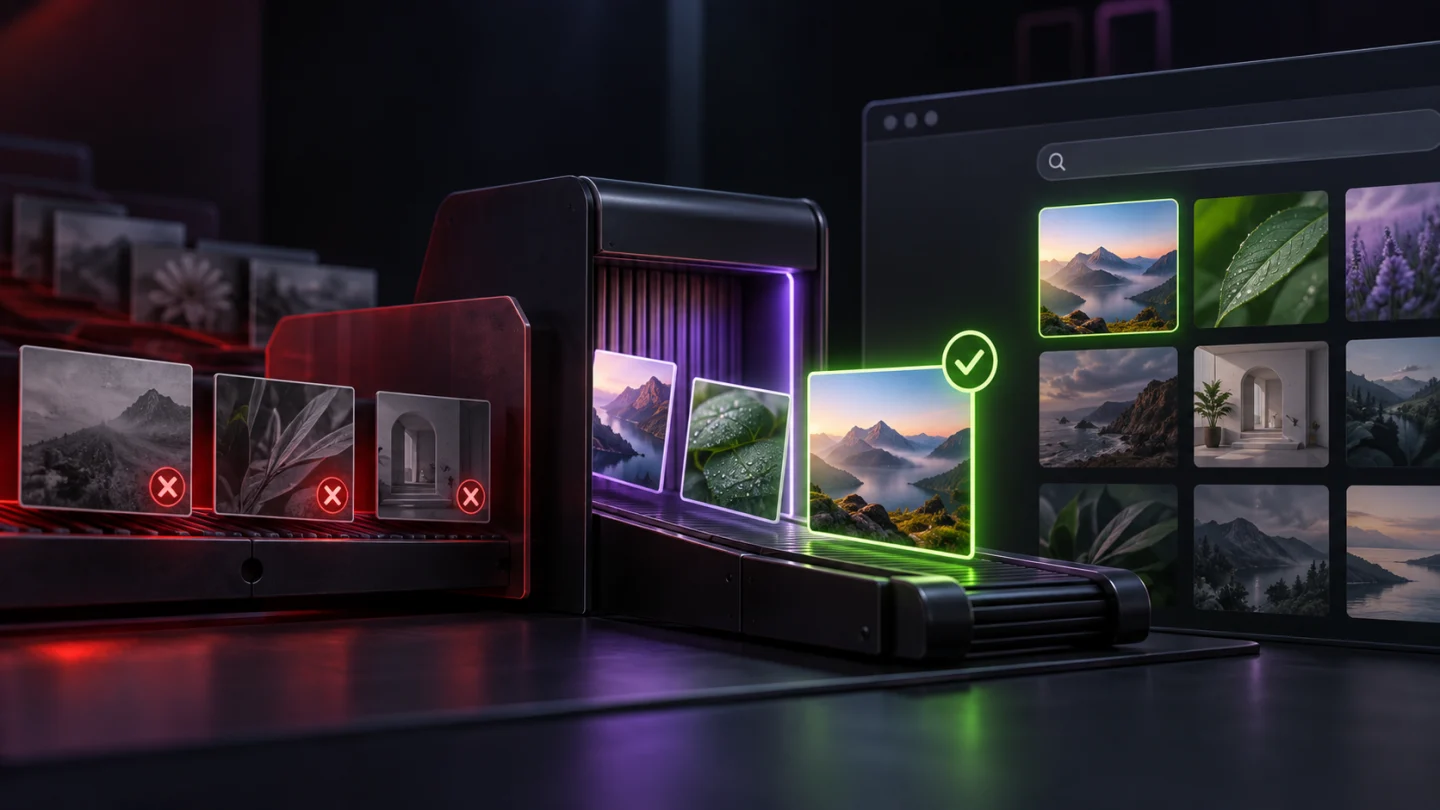
در بسیاری از سایتهای وردپرسی، تصاویر با وجود بهینه بودن برای سرعت، در نتایج جستوجوی تصویری گوگل ظاهر نمیشوند.
این مشکل معمولاً بهخاطر ساختار اشتباه فایلها، متادیتا ناقص یا خطا در نقشه سایت (Image Sitemap) است.
در این مقاله یاد میگیریم چگونه مشکلات ایندکس تصاویر در وردپرس را شناسایی و رفع کنیم تا محتوای تصویری سایت هم مثل متن، ترافیک ارگانیک جذب کند.
بر اساس گزارش Google Search Central 2025, بیش از ۲۷٪ ترافیک ارگانیک وبسایتها از جستوجوی تصویری میآید.
این یعنی اگر تصاویرت در گوگل ایندکس نشوند، بخش مهمی از بازدیدها را از دست میدهی.
در تجربهای که روی چند سایت آموزشی و فروشگاهی داشتم، رفع خطاهای ایندکس تصاویر باعث رشد متوسط ۴۵٪ در Impression تصاویر و افزایش ۱۸٪ ترافیک ارگانیک کل سایت شد.
چرا تصاویر در وردپرس ایندکس نمیشوند؟
دلایل مختلفی میتوانند مانع ایندکس شدن تصاویر شوند، اما رایجترین آنها شامل موارد زیر است:
- مسیر نادرست URL تصویر (مثلاً با پارامترهای اضافی یا تکراری)
- نبود تگ ALT یا استفاده تکراری از یک توضیح برای چند تصویر
- غیرفعال بودن گزینه “Include Images” در نقشه سایت
- بلاکشدن مسیر
wp-content/uploadsدر robots.txt - بارگذاری تصاویر با افزونههایی که مسیر CDN را اشتباه تنظیم میکنند
در مقالهی افزایش سرعت سایت وردپرسی با هوش مصنوعی توضیح دادم که بهینهسازی تصاویر برای سرعت بسیار مهم است؛ اما اگر ساختار ایندکس را اصلاح نکنی، گوگل حتی سریعترین تصاویر را هم نادیده میگیرد.
مرحلهبهمرحله رفع مشکلات ایندکس تصاویر
🧩 ۱. بررسی نقشه سایت (Image Sitemap)
در افزونههای سئو مثل Rank Math یا Yoast SEO، باید مطمئن شوی گزینهی «Include Images in Sitemap» فعال است.
نقشه سایت باید آدرس تمام تصاویر را با <image:image> در خود داشته باشد.
نمونه ساختار صحیح:
<url>
  <loc>https://example.com/blog/wordpress-seo</loc>
  <image:image>
    <image:loc>https://example.com/uploads/seo-guide.jpg</image:loc>
    <image:title>راهنمای سئو وردپرس</image:title>
  </image:image>
</url>
اگر نقشه سایتت با Rank Math ساخته شده، آدرسش معمولاً به این صورت است:
https://yourdomain.com/sitemap_index.xml⚙️ ۲. بررسی دسترسی گوگل با ابزار URL Inspection
در سرچ کنسول، یکی از تصاویر را تست کن و در بخش Coverage ببین آیا Googlebot اجازه دسترسی دارد یا خیر.
اگر خطای “Blocked by robots.txt” دیدی، باید در فایل robots.txt بررسی کنی مسیر wp-content/uploads مسدود نباشد.
ساختار صحیح robots.txt:
User-agent: *
Disallow:
Allow: /wp-content/uploads/
Sitemap: https://yourdomain.com/sitemap_index.xml
🧠 ۳. بهینهسازی تگ ALT و نام فایلها
گوگل تگ ALT را بهعنوان توضیح اصلی تصویر درک میکند.
بنابراین، هر تصویر باید تگ ALT منحصربهفرد و توصیفی داشته باشد.
نمونه درست:
<img src="wordpress-seo-guide.jpg" alt="راهنمای سئو وردپرس برای مبتدیان">از طرف دیگر، نام فایل نباید بهصورت بیمعنا (مثل IMG_1025.jpg) باشد.
بهتر است از ساختار کلیدواژهدار استفاده شود:seo-wordpress-guide-2025.jpg
🔍 ۴. اطمینان از بارگذاری مستقیم تصاویر
اگر از افزونههایی مثل Smush CDN یا Jetpack Photon استفاده میکنی، مسیر CDN ممکن است باعث خطا در ایندکس شود.
برای اطمینان، تصویر را در تب جدید باز کن — اگر مسیر آن شامل wp-content/uploads بود، یعنی در سرور اصلی است و مشکلی ندارد.
📊 ۵. تست ساختار HTML با ابزار Rich Results Test
برای مطمئن شدن از صحت دادههای تصویری، آدرس صفحه را در Rich Results Test وارد کن.
اگر تصویر بهدرستی شناسایی شود، در بخش Image Preview ظاهر میشود.
در پروژهای فروشگاهی، فقط با اصلاح ساختار HTML و افزودن Alt مناسب، ۹۰٪ تصاویر از حالت “Discovered – not indexed” به “Indexed” تغییر وضعیت دادند.
🧩 ۶. استفاده از GPT برای تولید ALT Text بهینه
نوشتن توضیح ALT برای صدها تصویر کار زمانبر و تکراری است.
اما GPT میتواند بر اساس نام فایل و موضوع صفحه، توضیحات بهینه تولید کند.
نمونه پرامپت:
Generate descriptive and SEO-friendly ALT texts for 50 WordPress product images.
در چند پروژه فروشگاهی با این روش، در کمتر از ۵ دقیقه برای صدها تصویر ALT بهینه تولید شد که باعث رشد ترافیک تصویری در Google Images شد.
⚡ ۷. فشردهسازی و بهینهسازی فرمت تصاویر
تصاویر حجیم دیرتر بارگذاری میشوند و ممکن است گوگل آنها را نادیده بگیرد.
فرمتهای مدرن مثل WebP و AVIF هم حجم را کاهش میدهند، هم کیفیت را حفظ میکنند.
افزونههای پیشنهادی برای این کار:
- ShortPixel
- Imagify
- Optimole
در مقالهی طراحی سایت وردپرسی حرفهای توضیح دادم که فشردهسازی درست چقدر روی Core Web Vitals تأثیر دارد.
تجربه عملی در رفع مشکلات ایندکس تصاویر
در پروژهای آموزشی، ۲۴٪ تصاویر در وضعیت «Discovered – not indexed» بودند.
پس از بررسی و اصلاح:
- نقشه سایت تصویری فعال شد
- فایل robots.txt بازنویسی شد
- ALT Textها با GPT تولید شدند
در نتیجه، نرخ ایندکس از ۶۱٪ به ۹۴٪ افزایش یافت و ترافیک Google Images در سه ماه ۲.۱ برابر شد.
اشتباهات رایج در ایندکس تصاویر وردپرس
- استفاده از گالریهای جاوااسکریپتی بدون لینک HTML
- بارگذاری تصاویر از دامنههای متفاوت
- نبود ALT یا استفاده از عبارات تکراری
- غیرفعال بودن گزینه «Include Images» در نقشه سایت
جمعبندی
رفع مشکلات ایندکس تصاویر در وردپرس یعنی بازگرداندن بخش بزرگی از ترافیک ارگانیک از دسترفته.
کافی است مسیر فایلها، تگهای ALT، نقشه سایت و تنظیمات robots.txt را بررسی کنی —
و در کنار آن از GPT برای تولید توضیحات هوشمند استفاده کنی تا هر تصویر بهعنوان یک منبع مستقل دیده شود.
اگر میخواهی بررسی تخصصی ساختار تصاویر سایتت را انجام دهی،
به صفحهی تماس با من برو تا وضعیت ایندکس تصاویر و نقشههای سایتت تحلیل شود.
❓ سؤالات متداول درباره ایندکس تصاویر وردپرس
چرا بعضی از تصاویر در سرچ کنسول «Discovered – not indexed» هستند؟
به احتمال زیاد یا حجم بالایی دارند، یا فایل robots.txt مانع دسترسی گوگل شده است.
آیا گوگل فقط فرمتهای خاصی را ایندکس میکند؟
بله، JPG، PNG، WebP و GIF پشتیبانی میشوند. فرمتهایی مثل SVG نیاز به مجوز خاص دارند.
آیا GPT واقعاً میتواند ALT مناسب تولید کند؟
بله، بهویژه وقتی از دادههای صفحه و عنوان محصول بهعنوان ورودی استفاده شود.